 Mijn Orkest
Alles wat Mijn Orkest voor je doet
Van de bladmuziek op de lessenaar tot de contributie op de rekening
Mijn Orkest brengt de bladmuziek, de ledenadministratie en de contributie van je vereniging samen in één omgeving. Muzikanten loggen in en zien hun eigen partijen, de muziekcommissie hoeft niets meer rond te mailen en de penningmeester weet precies wie nog moet betalen. Hieronder loop je langs de belangrijkste functies, met schermen uit de applicatie zelf.
Setlists: het programma en de bladmuziek in één
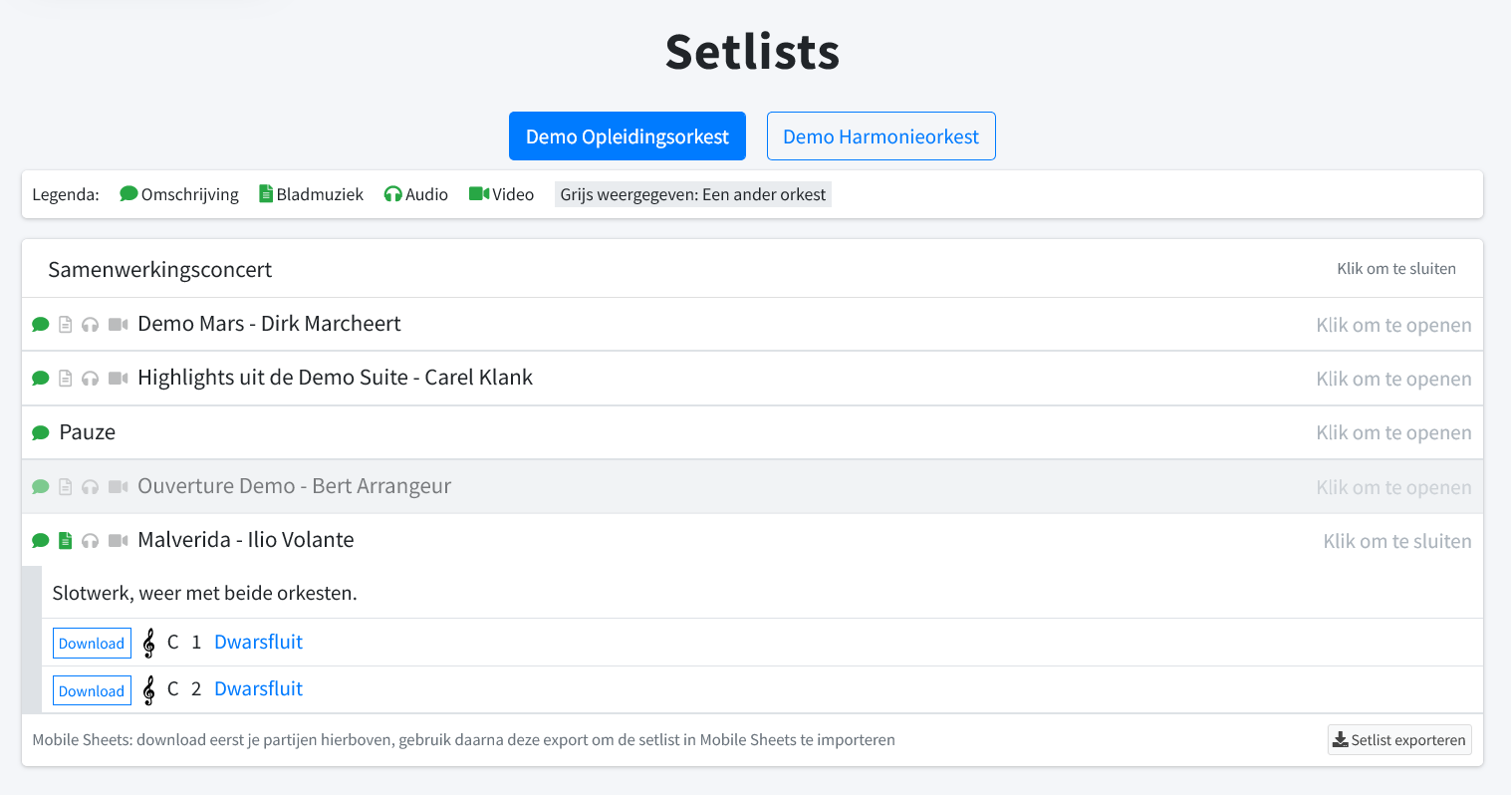
Een setlist is het programma van een concert of een repetitie, en tegelijk de sleutel tot de bladmuziek. Zet je een stuk op de setlist, dan krijgt iedere muzikant van het gekozen orkest automatisch de partijen van het eigen instrument te zien. Niemand hoeft nog te vragen welke versie de goede is.
Speelt je vereniging met meerdere orkesten, dan wissel je bovenaan met één klik tussen de programma's. Naast de partijen kun je per stuk een omschrijving, een geluidsopname en een video meegeven, zodat leden thuis alvast kunnen luisteren. Ook een pauze of een gesproken inleiding hoort gewoon op het programma thuis. Wie op een tablet speelt, exporteert de hele setlist naar Mobile Sheets en heeft het complete programma in de juiste volgorde op het scherm.
Je bereidt een setlist rustig voor en publiceert hem pas als hij klopt. Vanaf dat moment krijgt iedereen bericht. Je kunt bovendien instellen vanaf en tot wanneer een setlist zichtbaar is, zodat de toegang tot de bladmuziek na het concert vanzelf weer vervalt.
Een bibliotheek die zichzelf op orde houdt
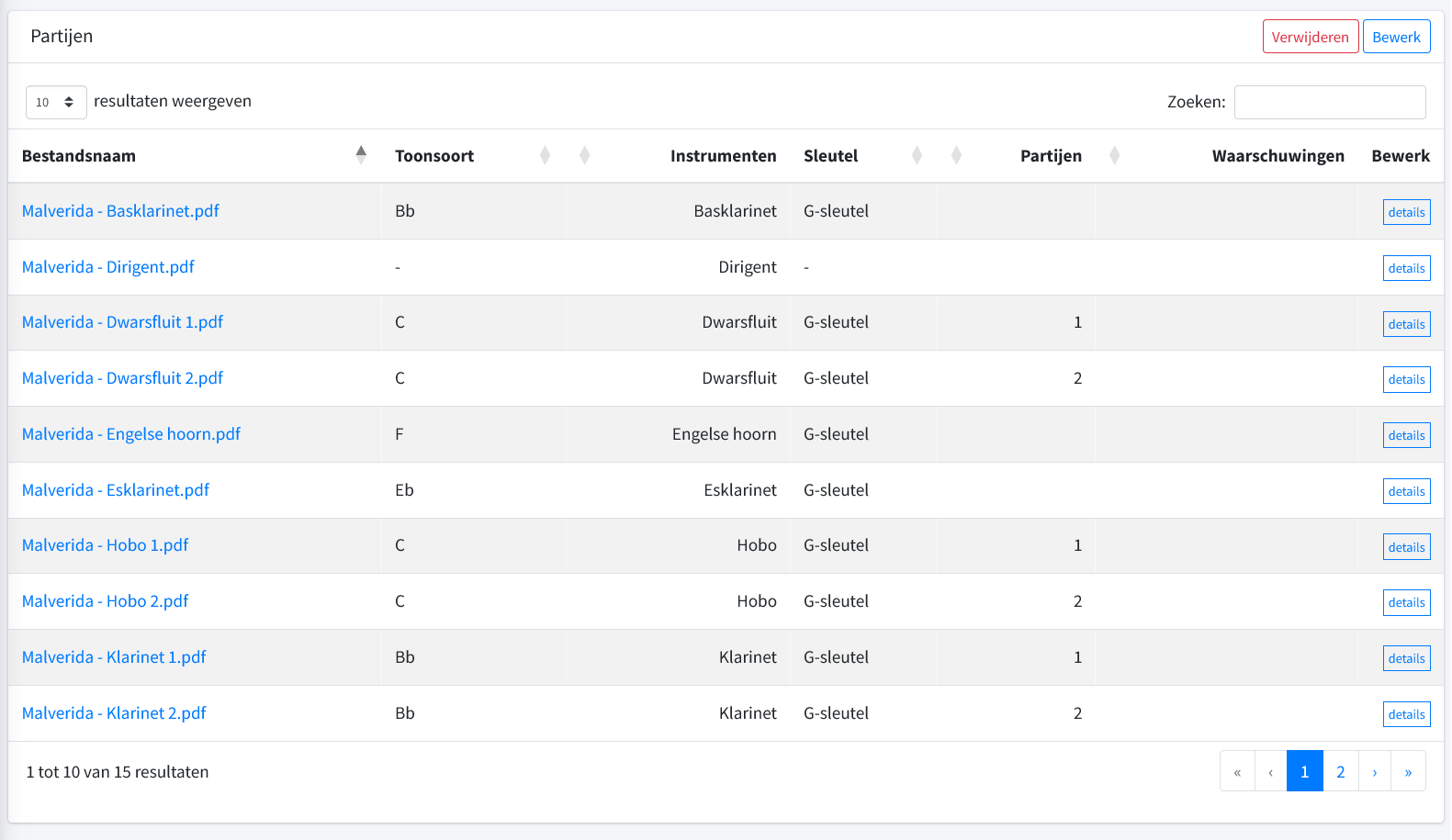
Per muziekstuk bewaar je alle partijen bij elkaar, met daarbij vastgelegd voor welk instrument ze geschreven zijn, in welke toonsoort, met welke sleutel en om welke partijnummers het gaat. De bestandsnaam die een lid downloadt stelt Mijn Orkest zelf uit die gegevens samen. Je hoeft dus niets te hernoemen voordat je uploadt, en een correctie op een partij verbetert meteen de naam die iedereen ziet.
Bij pdf-bestanden komen de titel, de componist en de instrumenten ook in het bestand zelf te staan, zodat Mobile Sheets ze direct herkent. Pas je later de titel van een stuk aan, dan worden alle partijen op de achtergrond opnieuw voorzien.
Een waarschuwingskolom houdt in de gaten of er partijen zonder instrument tussen staan, of dat twee bestanden dezelfde naam zouden krijgen. Zo vind je de fouten voordat je orkest ze vindt. Moet er meer tegelijk gebeuren, dan selecteer je een reeks regels en pas je in één keer het instrument, de toonsoort of de sleutel van allemaal aan.
Je hele archief erin, zonder eindeloos typewerk
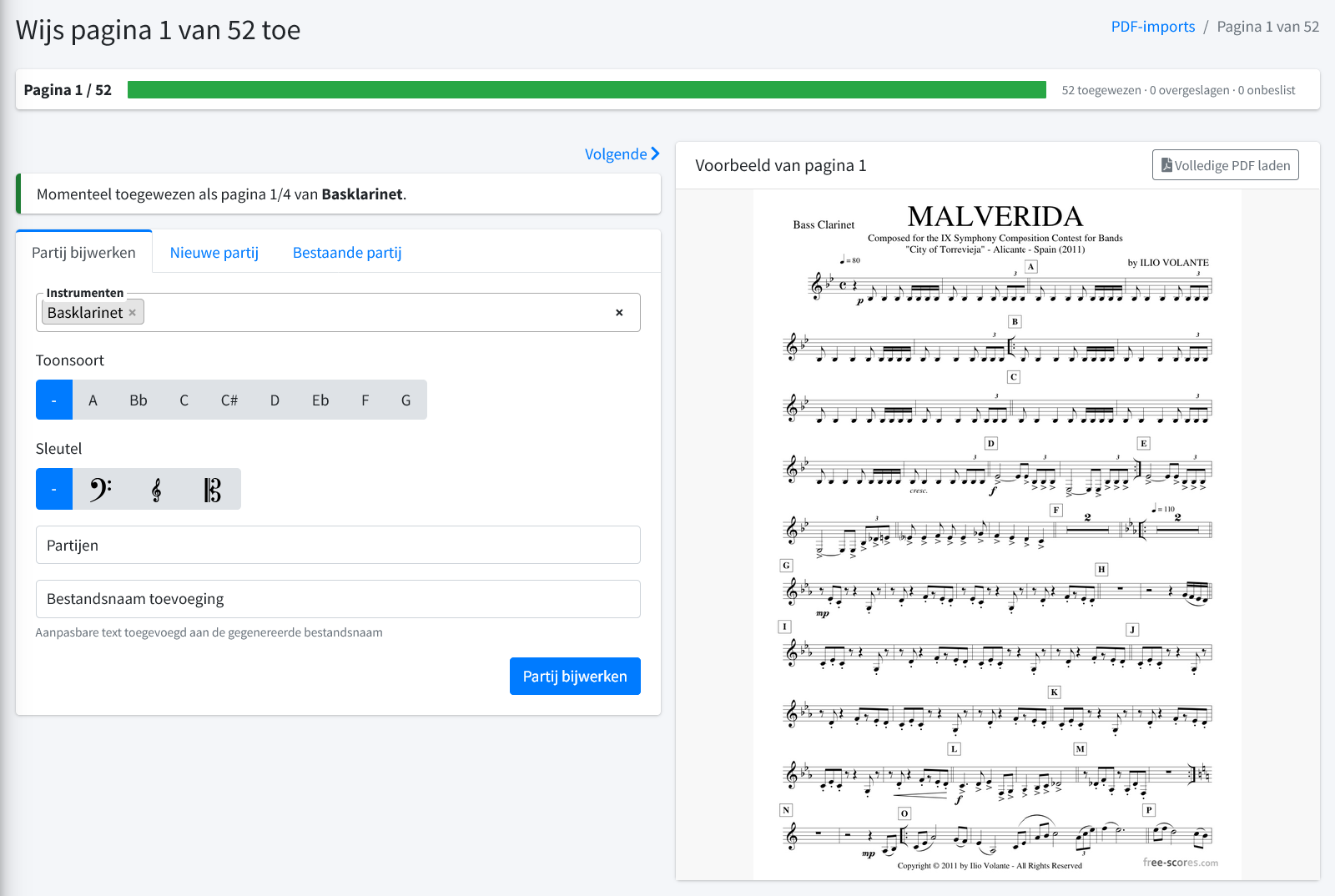
De meeste verenigingen hebben een archief vol gescande stukken: één pdf met alle partijen achter elkaar. Upload dat bestand en Mijn Orkest splitst het in losse pagina's, leest de tekst op elke pagina en doet een voorstel voor de titel en het instrument.
Daarna loop je met de wizard door de pagina's heen, met de scan naast je keuzes in beeld. Voor elke pagina begin je een nieuwe partij, hang je hem aan een partij die je al gemaakt hebt, of sla je hem over. Elke nieuwe partij begint met de gegevens van de vorige pagina, dus een stapel partijen van één pagina wijs je in hoog tempo toe. De voortgangsbalk laat zien hoeveel er nog ligt, en op de reviewpagina zie je alles nog een keer terug voordat het definitief wordt.
Heb je losse bestanden met het instrument in de bestandsnaam, dan gaat het nog sneller: die worden automatisch herkend, inclusief toonsoort, partijnummer en sleutel. Ook spelfouten en regionale namen worden opgepikt, zolang je ze als alternatieve naam bij het instrument hebt gezet.
Muziek uitwisselen met een andere vereniging kan ook. Je exporteert een stuk naar één bestand, compleet met alle partijen, en de vereniging aan de andere kant leest dat in één keer weer in. Bij het inlezen bepaal je zelf hoe de instrumenten uit het bestand zich verhouden tot die van jou, en die keuzes onthoudt Mijn Orkest. Een volgend stuk uit dezelfde hoek kost je daardoor nog minder werk.
Orkesten, secties en invallers
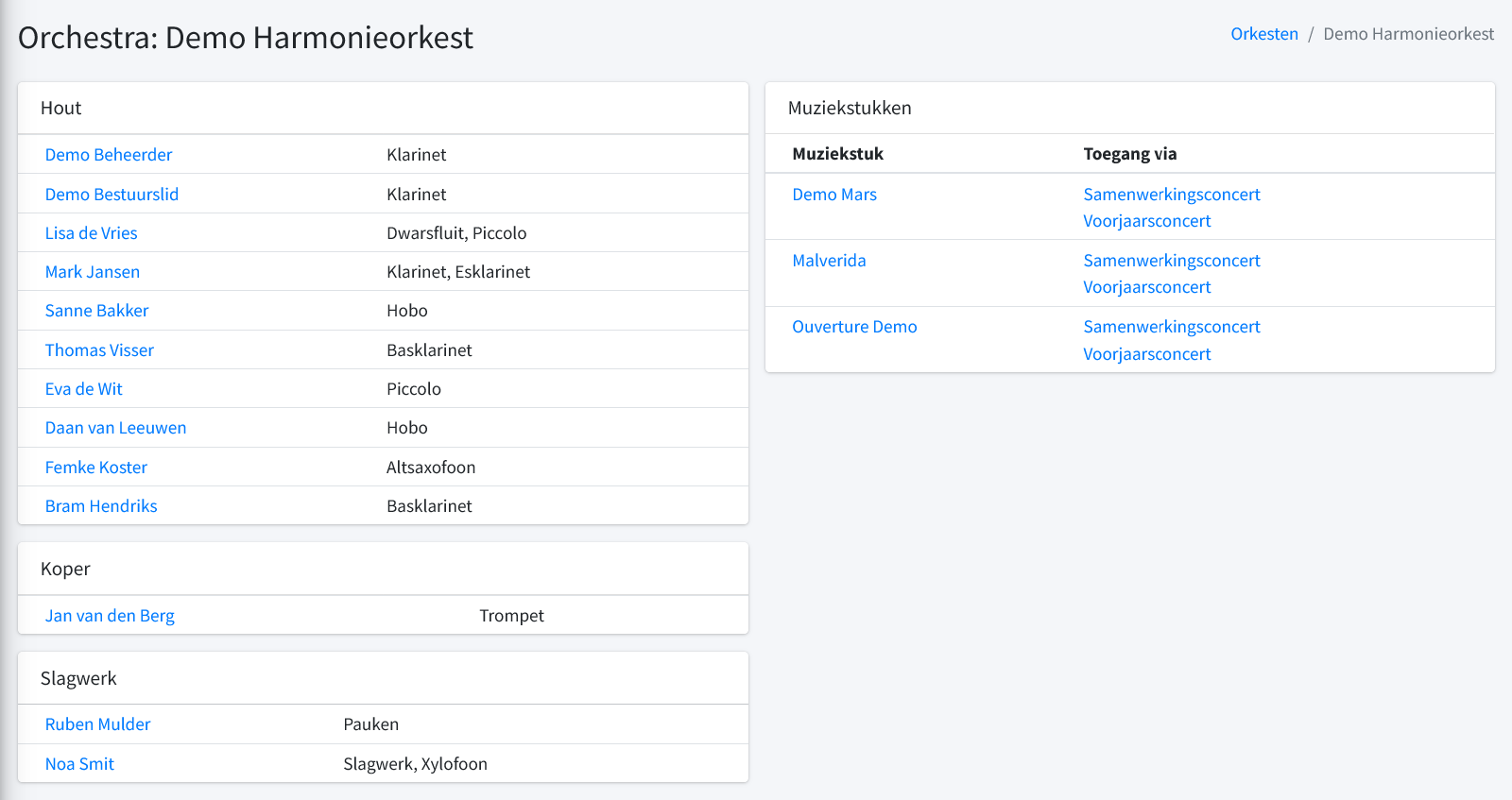
Een orkest is een lijst van mensen met de instrumenten die zij spelen, verdeeld over secties die je zelf samenstelt. Hout, koper en slagwerk, of precies de indeling die bij jouw vereniging past. Ook de instrumenten bepaal je helemaal zelf, desgewenst met namen in meerdere talen.
Op de orkestpagina zie je in één oogopslag wie waar zit, en daarnaast welke muziekstukken het orkest op dit moment kan inzien en via welke setlist dat loopt. Klik op een naam en je past aan wat iemand speelt. Mijn Orkest houdt bij wie wanneer welk instrument speelde, dus je administratie klopt ook over de jaren heen nog.
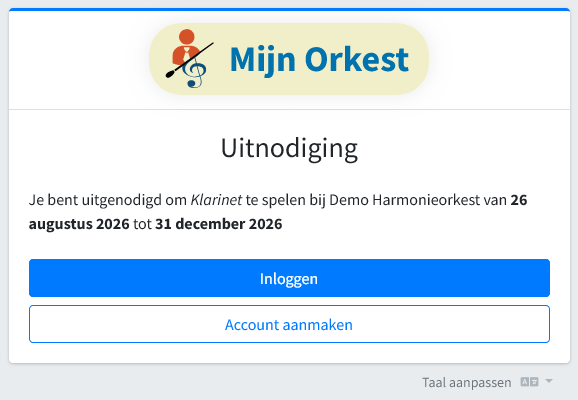
Voor invallers maak je een uitnodiging met een instrument en een periode erbij. Je krijgt er een link bij die je doorstuurt, en verder hoef je niets te regelen. Wie de link opent ziet meteen waar het om gaat: op welk instrument, bij welk orkest en van wanneer tot wanneer.
Daarna logt de invaller in met een bestaand account of maakt er in dezelfde stap zelf een aan. Vanaf dat moment staan precies de partijen klaar die nodig zijn, en zodra de einddatum voorbij is vervalt de toegang vanzelf. Daar hoef je na het versturen niet meer aan te denken.
Iedereen op tijd op de hoogte
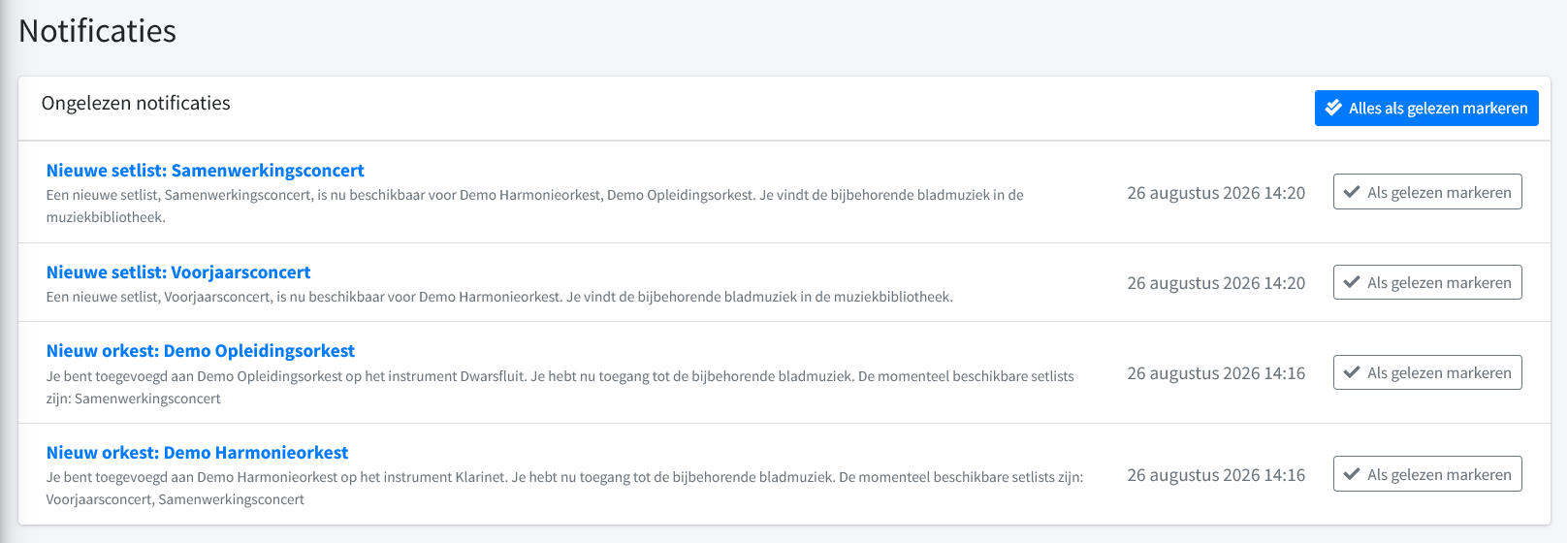
Zodra een setlist wordt gepubliceerd, krijgt iedere muzikant in het betrokken orkest daar bericht van. Wie aan een orkest wordt toegevoegd leest meteen op welk instrument dat is en welke setlists er al klaarstaan, met de bladmuziek een klik verderop.
De berichten staan in de applicatie zelf, dus ze verdwijnen niet onderaan een volle mailbox. Wat je gelezen hebt vink je af, en met één knop ruim je in één keer alles op.
Ieder lid weet wat er openstaat
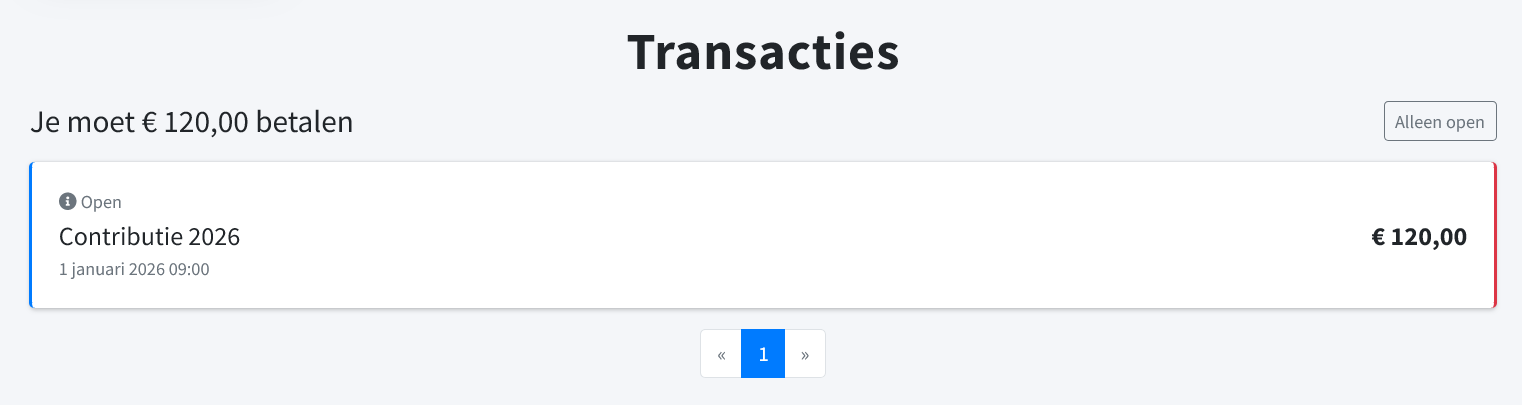
Mijn Orkest regelt ook het geld dat tussen de vereniging en haar leden heen en weer gaat. Elk lid heeft een eigen saldo en ziet op één pagina wat er openstaat en waarvoor.
De contributie, een bijdrage voor het repetitieweekend of het aandeel in de barbecue: elke post staat er met omschrijving en datum, en bovenaan staat het bedrag dat nog betaald moet worden. Dat scheelt de penningmeester een hoop losse vragen aan de bar.
De hele contributieronde in één scherm
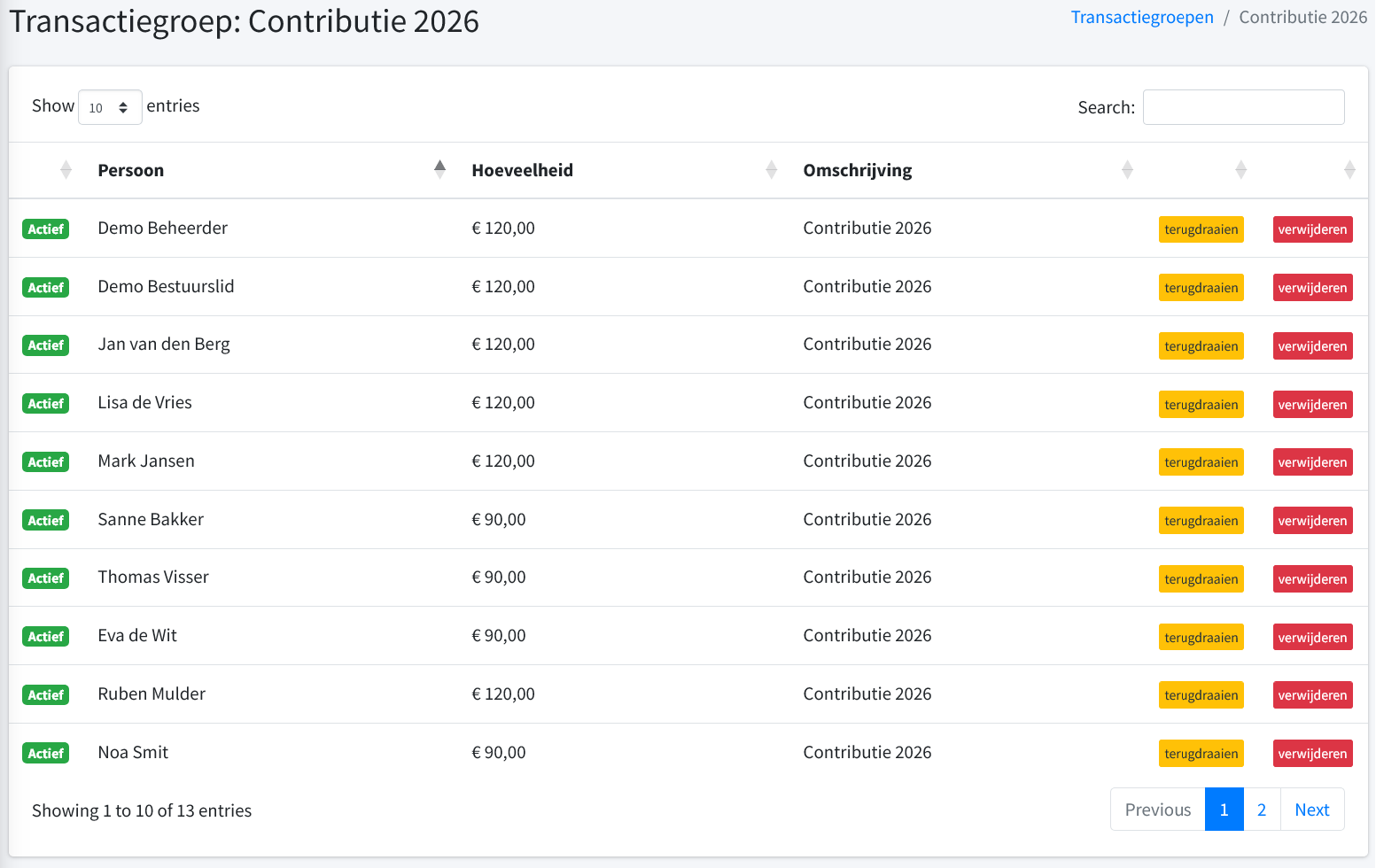
Aan de kant van de penningmeester werk je met transactiegroepen: alles wat bij elkaar hoort onder één noemer, bijvoorbeeld de contributie van dit jaar. Je voegt in één handeling bedragen toe voor losse personen en voor hele groepen tegelijk, dus de jeugdleden krijgen hun eigen tarief zonder dat je regel voor regel aan het werk moet.
Nieuwe transacties staan eerst klaar zonder dat iemand ze ziet. Je controleert rustig, past bedragen en omschrijvingen aan alsof je in een spreadsheet werkt, en zet ze pas daarna definitief. Eén regel terugdraaien kan ook, zolang er nog niet is afgerekend. Staan de bedragen al ergens anders, dan lees je ze in vanuit een csv-bestand.
Incasseren en afboeken zonder rekenwerk
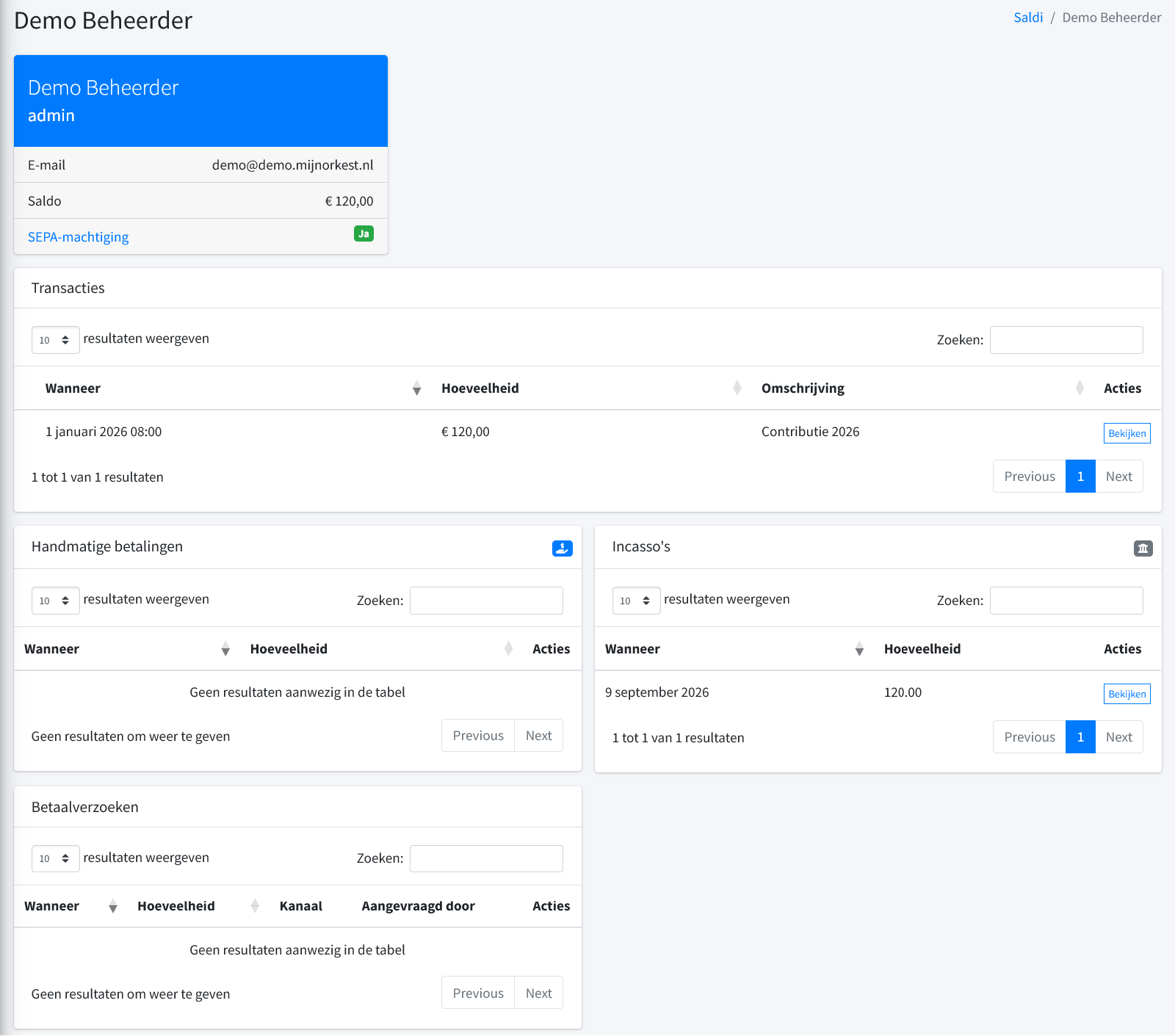
Op de saldipagina zie je per persoon het volledige beeld: het openstaande bedrag, de transacties, de incasso's, de handmatige betalingen en de betaalverzoeken die je hebt gestuurd.
Voor leden met een SEPA-machtiging maak je een incasso-opdracht aan. Mijn Orkest verdeelt de bedragen over batches binnen de limieten van je bank, kondigt de incasso per e-mail bij iedereen aan zoals het hoort, en levert het bestand dat je bij je bank aanlevert. Komt er een storno terug, dan lees je het antwoordbestand in en staat het bedrag vanzelf weer open.
Leden zonder machtiging maken zelf over. Je stuurt ze met één handeling een betaalverzoek, desnoods aan een hele groep tegelijk, en boekt binnengekomen bedragen af tegen de openstaande posten. Betaalt iemand maar een deel, dan zoekt Mijn Orkest uit welke posten daarmee zijn voldaan.
Veilig inloggen zonder gedoe
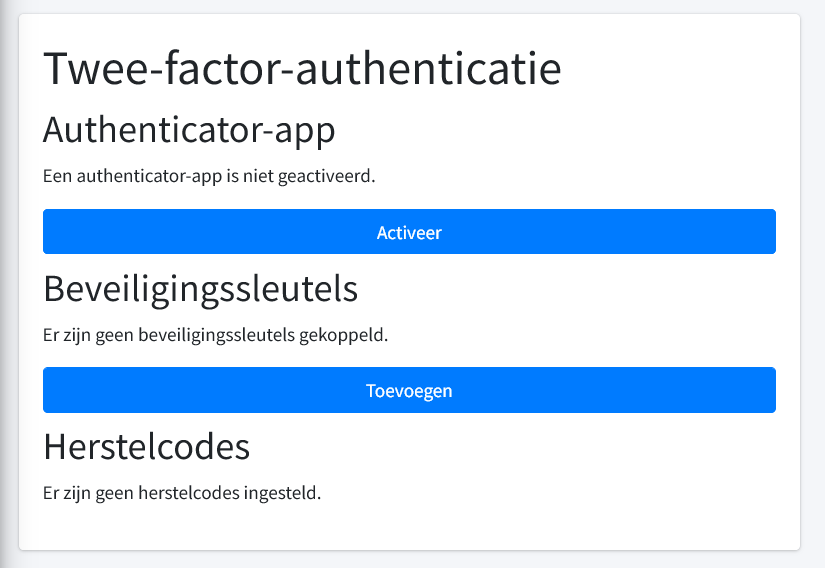
Bladmuziek en ledengegevens horen achter een goed slot. Naast een wachtwoord koppelt een lid een authenticator-app, voegt een beveiligingssleutel of passkey toe en zet herstelcodes klaar voor als de telefoon kwijtraakt.
Met een passkey log je in met je vingerafdruk of je gezicht en heb je helemaal geen wachtwoord meer nodig. Heeft je vereniging al accounts elders, dan kun je die koppelen zolang de aanbieder OAuth ondersteunt.
Zelf even rondkijken?
Op demo.mijnorkest.nl staat een volledige demo klaar waarin je de meeste functies uit dit artikel gewoon zelf kunt uitproberen. Klik gerust overal op, er gaat niets stuk. Wil je Mijn Orkest voor je eigen vereniging? Laat het ons weten via de contactpagina.